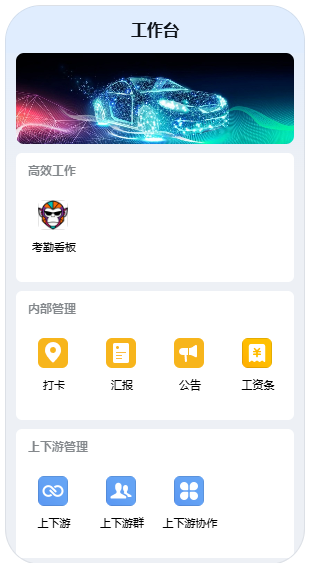
应用场景:在创建收集表或者智能表单后,往往需要快速直达的链接,本文将介绍如何将需要的表单、看板等内容加入到企业微信的工作台。(本文操作演示在电脑端完成)
1、获取相关应用的链接
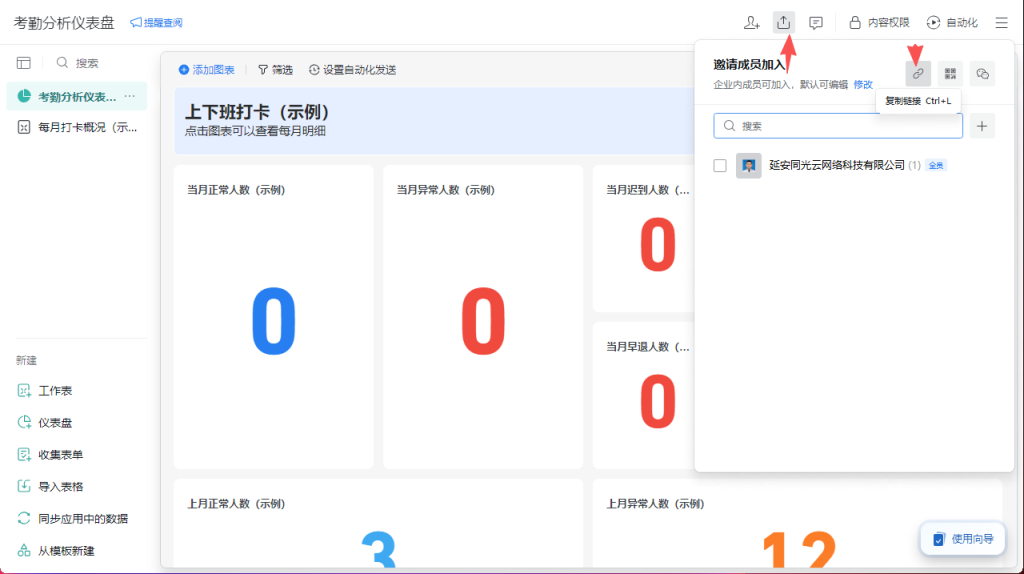
在企业微信内部找到指定的表单或者看板,然后点击邀请成员加入的按钮,获取分享链接,复制这个链接。比如我要把看板做成工作台的快捷方式,下图就是获取链接的操作方法。
2、创建应用
2.1 进入网页管理端
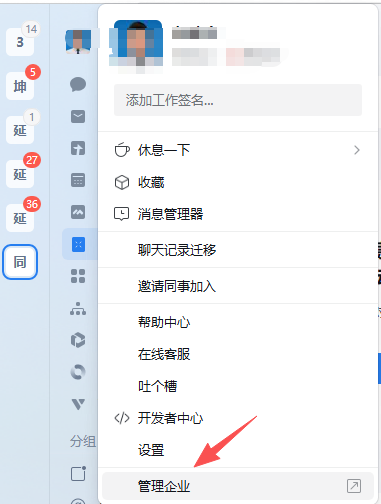
鼠标左键点击头像,在弹出的菜单中选择最下方的“企业管理”,这会就回在浏览器中打开企业微信的网页管理端。
2.2进入应用管理端
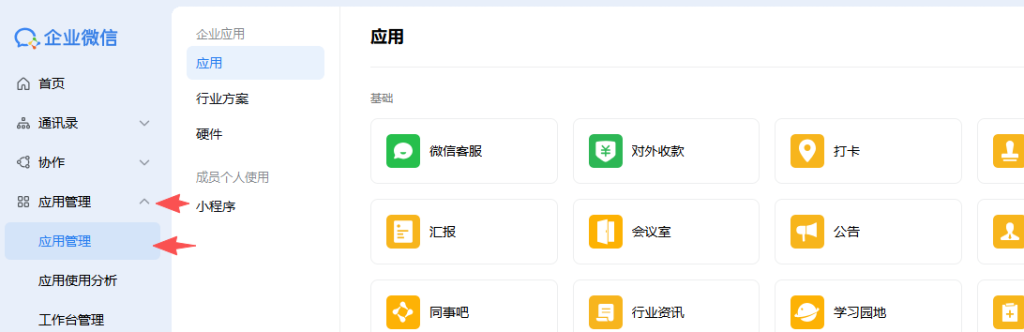
在网页的左侧导航中,点击”应用管理”,展开菜单中继续选择“应用管理”就会看到现在所有的应用
2.3创建应用
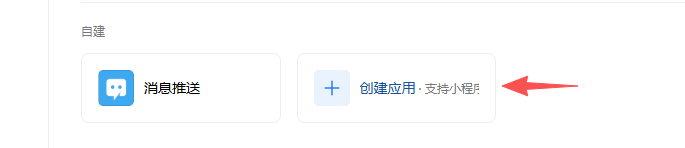
在应用管理页面中,下方的“自建”栏目中有一节“创建应用”的按钮,点击进入创建自己的应用
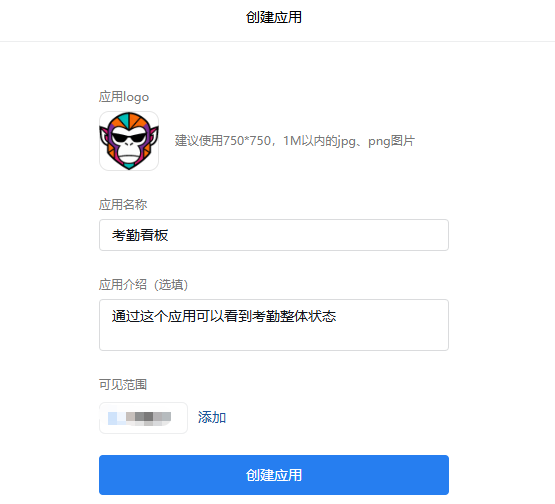
填写应用相关信息。这里的可见范围,指的是哪些成员可以看到这个按钮,可以根据实际情况进行选择
至此,应用已经创建完毕了,无论在电脑端还是手机端的工作台中都可以看到这个应用,但是点进去是对话状态,还没有完全达到目标。
3、设置应用
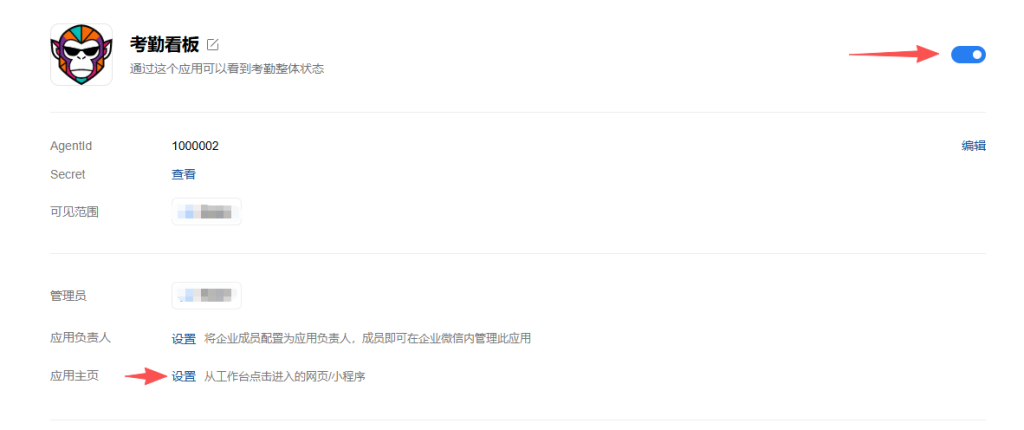
继续回到浏览器中的应用管理,在列表中会看到这个应用,点击进入这个应用的页面,确保应用是开启的状态,然后点击“应用主页”后面的设置进行下一步
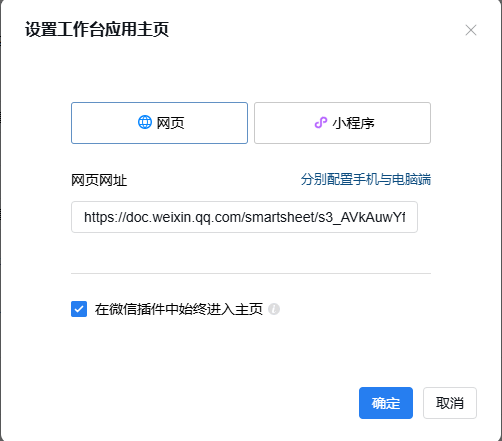
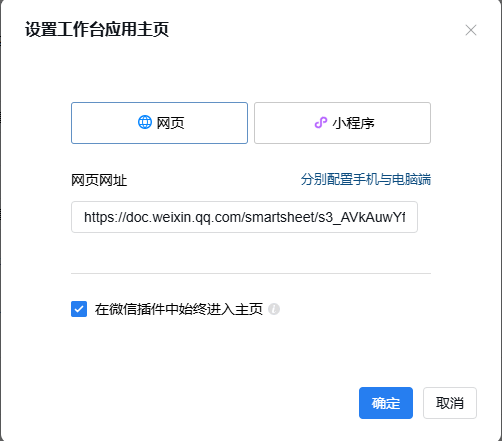
将第一步中获取的链接地址填写到“网页网址”栏目中,勾选最下面的选项,确定即可。因为企业微信的表单与看板都做了手机与电脑端的优化,所以“分别配置收集与电脑端”不用管。
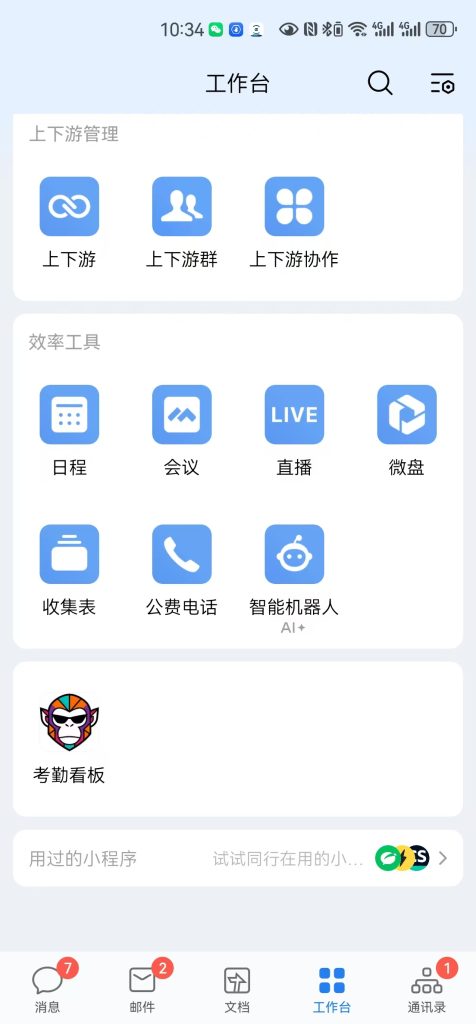
完成上述操作后就可以通过手机或者电脑端的工作台找到上述的应用了。
4、高级设置
4.1 应用的权限
在工作台中设置应用权限有可能是个泛权限,比如某个部门的人员很多,出现权限交叉的情况,比如有限允许浏览,有限允许编辑,不是很方便管理,这种情况出现后,可以在表单或者看板中单独对成员进行权限设置。
4.2 工作台中有很多应用,如何将应用放到最上方
创建应用后,会发现刚创建的应用在工作台的最下面,一下不需要的应用占据了整个屏幕,如果自建的应用很多的话,就不好找到自己的应用,下面就如何调整工作台做个简单的介绍。
在浏览器的管理页面中,进入“应用管理”→“工作台管理”页面,在应用分组中会看到“修改分组与排序”,点击进入这个页面对工作台进行编辑
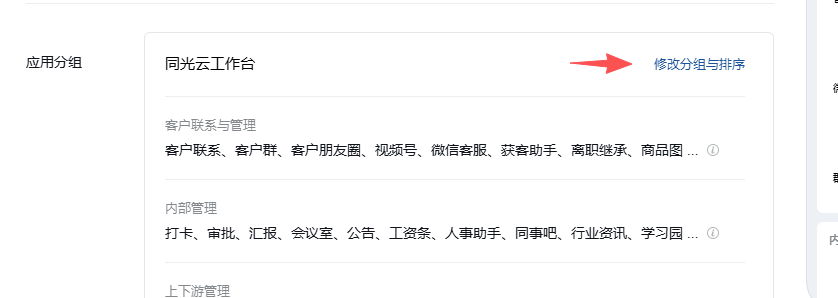
进入分组后再最下面会看到刚创建的应用在“未分组的应用”中,下面还有一个“隐藏应用”的链接。首先进入“隐藏应用”这个页面将工作台中多余的应用进行隐藏。进入这个页面只需要点击不想在工作台中展示的应用就可以将要隐藏的应用移动到右侧,点击确定即可。
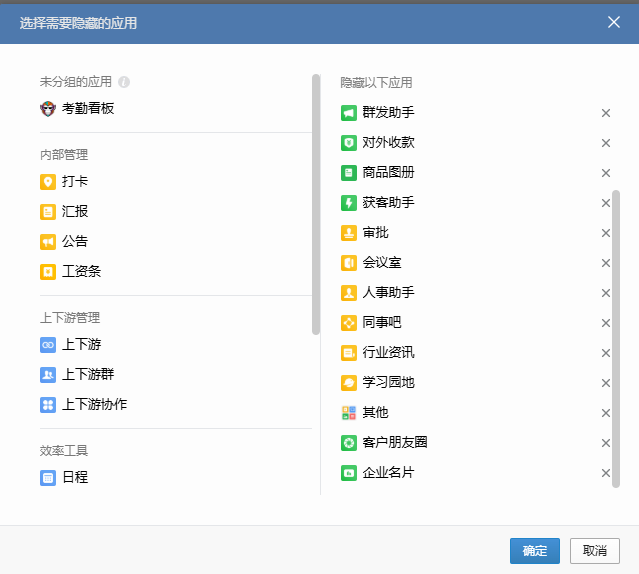
将自建应用移动到最上方:在工作台管理中,最上方有个“添加分组”点击进入,看到和隐藏应用类似的界面,点击左侧的自建应用,经其移动到右侧,然后添加上分组名称,确定即可。
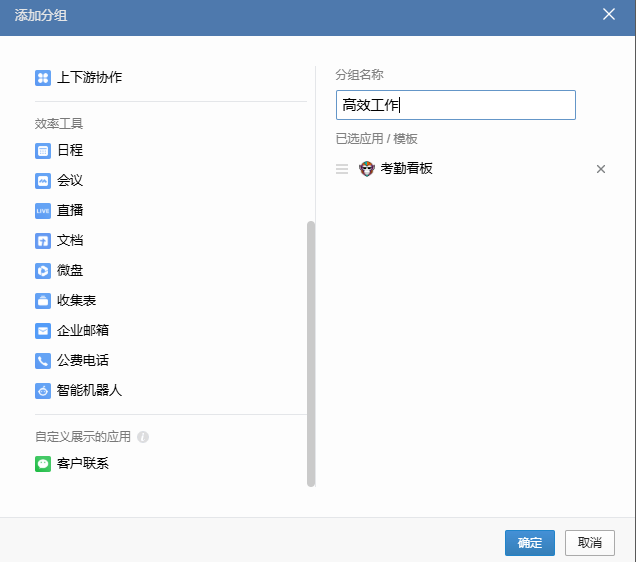
上一步确定后,就会回到工作台管理的页面,这会儿回看到,新建的应用在上一步新建的分组中,鼠标放到分组名称上回变成十字星图标,点击左键就可以拖动这个分组来调整顺序了,这里我们调整到最上方,然后点击最下面的“保存”就完成了工作台的调整。
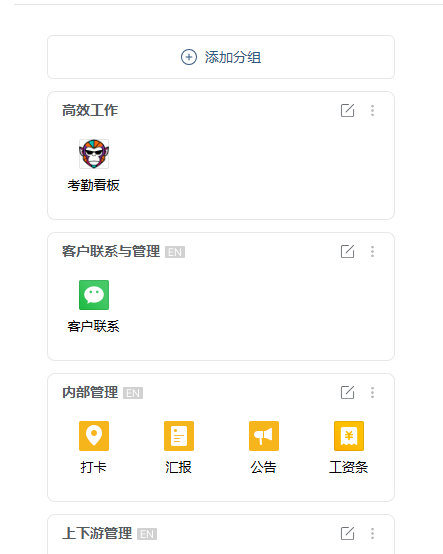
通过上述调整,就会得到一个简约的工作台,如果应用较多还可以根据不同的功能建立不同的分组。